
Cómo Instalar NetHunter Lite Usando TWRP y Magisk
Disclaimer.
No me hago cargo de bricks en los celulares, procede bajo tu propio riesgo.
Guía: Instalar NetHunter Lite en Android usando TWRP y Magisk
En esta guía detallada, vamos a instalar NetHunter Lite en tu dispositivo Android utilizando TWRP y Magisk.
Este proceso es para celulares que no tienen un kernel personalizado para instalar la versión completa de NetHunter.
La diferencia entre la versión completa y la Lite no es mucha. A continuación dejo las diferencias:
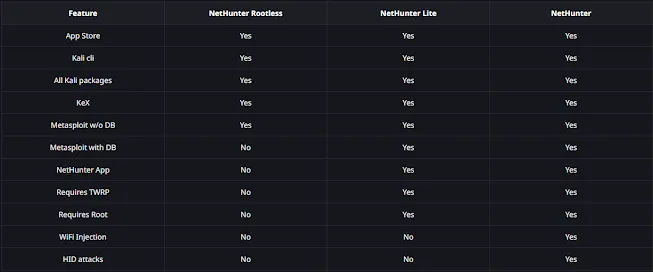
Descripción de cada versión
NetHunter Rootless
- Diseñada para instalarse en dispositivos Android sin acceso root.
- Ofrece un set limitado de herramientas de hacking y seguridad.
- Ideal para usuarios que quieren experimentar sin modificar profundamente su sistema.
NetHunter Lite
- Optimizada para dispositivos con recursos limitados.
- No incluye todas las herramientas de la versión completa, pero trae una selección de herramientas esenciales.
- Requiere acceso root para instalación y funcionamiento completo.
NetHunter (Completo)
- Versión más robusta y completa.
- Incluye todas las herramientas avanzadas de hacking y auditoría.
- Diseñada para usuarios avanzados y profesionales.
- Requiere root y modifica profundamente el sistema.
Requisitos Previos
-
Desbloquear el Bootloader
- Varía según el fabricante.
- Borrará todos tus datos y anulará la garantía.
-
Hacer copia de seguridad
- Asegúrate de guardar todo lo importante antes de comenzar.
Paso 1: Instalar TWRP
En dispositivos generales
-
Descargar TWRP
- Visita el sitio oficial de TWRP y descarga la imagen para tu dispositivo.
-
Reiniciar en modo Bootloader
- Apaga tu dispositivo.
- Presiona Vol - + Encendido (o la combinación específica).
-
Flashear TWRP
- Descarga ADB y los driver de tu teléfono.
- Conecta el celular al PC.
- Coloca el archivo
.imgde TWRP en la carpeta de ADB. - Ejecuta en terminal:
fastboot flash recovery twrp.img - Reemplaza
twrp.imgcon el nombre del archivo descargado.
-
Reiniciar en TWRP
- Usa los botones de volumen para seleccionar Recovery Mode.
En dispositivos Samsung
-
Descargar ODIN y TWRP
- Descarga ODIN y el archivo de TWRP desde el sitio oficial.
-
Entrar en modo Download
- Apaga el dispositivo.
- Presiona Vol + y Vol - mientras conectas el cable USB.
-
Flashear con ODIN
- Conecta el dispositivo.
- En ODIN debe aparecer Added.
- Haz clic en AP y selecciona el archivo TWRP.
- Desmarca Auto Reboot.
- Haz clic en Start.
-
Reiniciar en TWRP
- Al terminar, desconecta el dispositivo.
- Presiona Vol + + Encendido para entrar en Recovery Mode.
Paso 2: Instalar Magisk usando TWRP
-
Descargar Magisk
- Descarga el archivo ZIP desde el sitio oficial de Magisk.
-
Flashear Magisk
- En TWRP, selecciona Install.
- Elige el archivo ZIP de Magisk.
- Desliza para confirmar.
-
Reiniciar el sistema
- Selecciona Reboot System.
️ Paso 3: Instalar NetHunter Lite usando Magisk
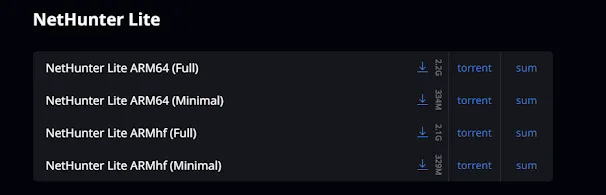
- Descargar módulo de NetHunter Lite
- Ve al enlace oficial y descarga el módulo.
- Elige la versión según la arquitectura de tu CPU (usa CPU-Z).
- Instalar módulo en Magisk
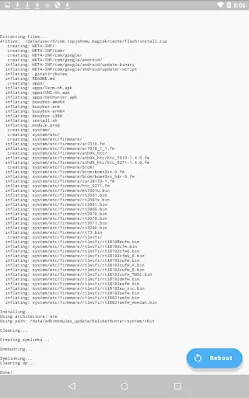
- Abre la app de Magisk.
- Ve a Módulos → +.
- Selecciona el ZIP de NetHunter Lite.
- Magisk lo flasheará y pedirá reinicio.
Paso 4: Instalar apps desde NetHunter Store
-
Instalar NetHunter Store
- Descarga desde el sitio oficial.
-
Instalar apps básicas
- Instala al menos:
- NetHunter App (cuerpo del sistema)
- NetHunter Terminal
- Instala al menos:
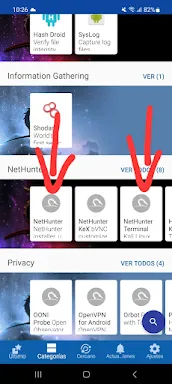
- Abrir NetHunter
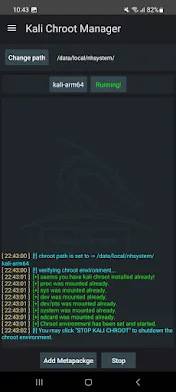
- Si aparece como en la siguiente imagen, ya está todo listo:
️ Fallos y soluciones
Error con apt
Si ves este error:
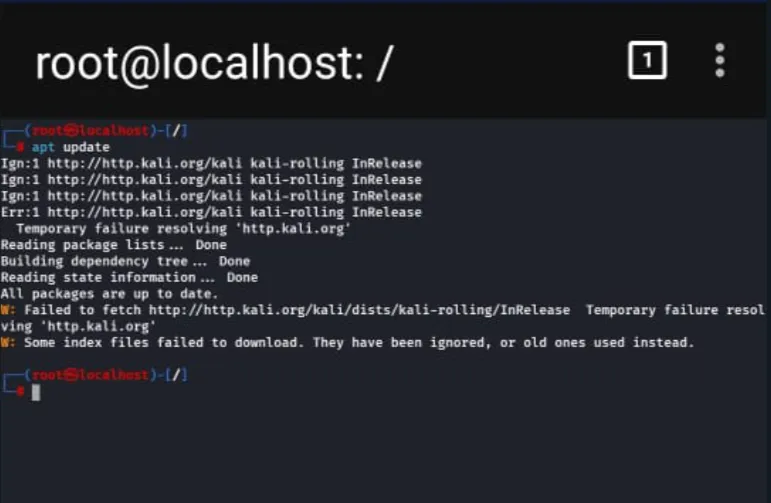
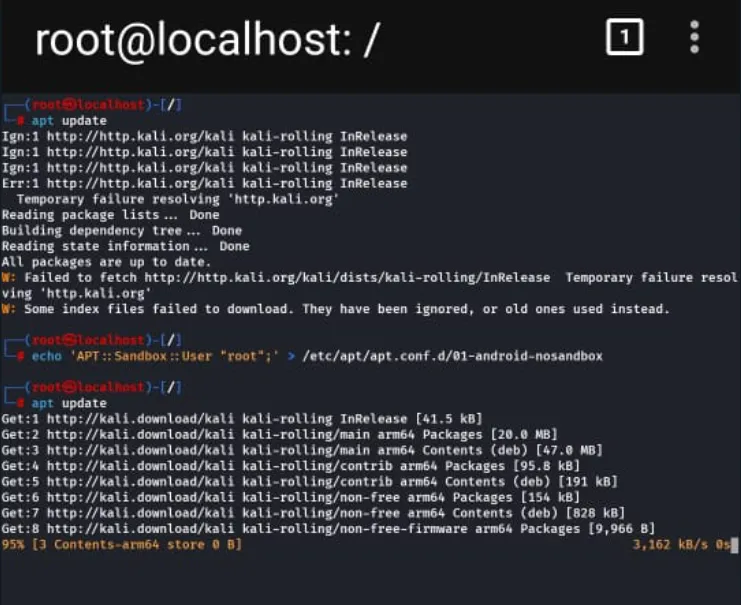
Ejecuta en la terminal:
echo 'APT::Sandbox::User "root";' > /etc/apt/apt.conf.d/01-android-nosandboxLuego corre:
apt updateY ya funcionará.
Conclusión
Siguiendo estos pasos, habrás instalado con éxito NetHunter Lite en tu dispositivo Android.
️ Recuerda:
- Haz siempre copia de seguridad.
- Sigue las instrucciones con cuidado.
¿Recomiendo usar NetHunter?
En mi opinión, sí, pero solo en casos donde no podamos usar una notebook o PC.
NetHunter no reemplaza una máquina completa, pero es una herramienta más para tu arsenal.
Te invito a seguirme en mis redes donde publico constantemente contenido relacionado:
https://lup1nn.carrd.co